










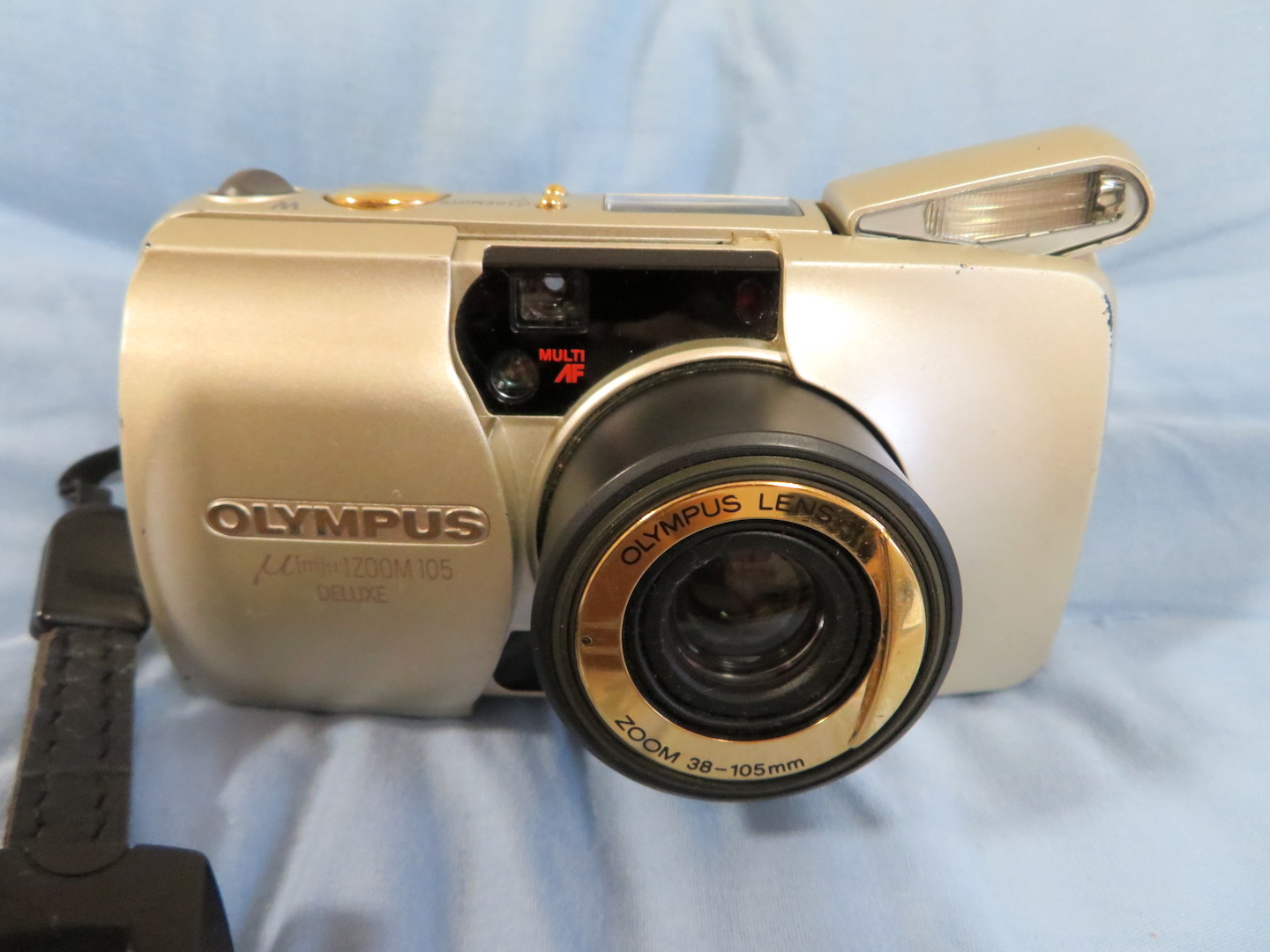


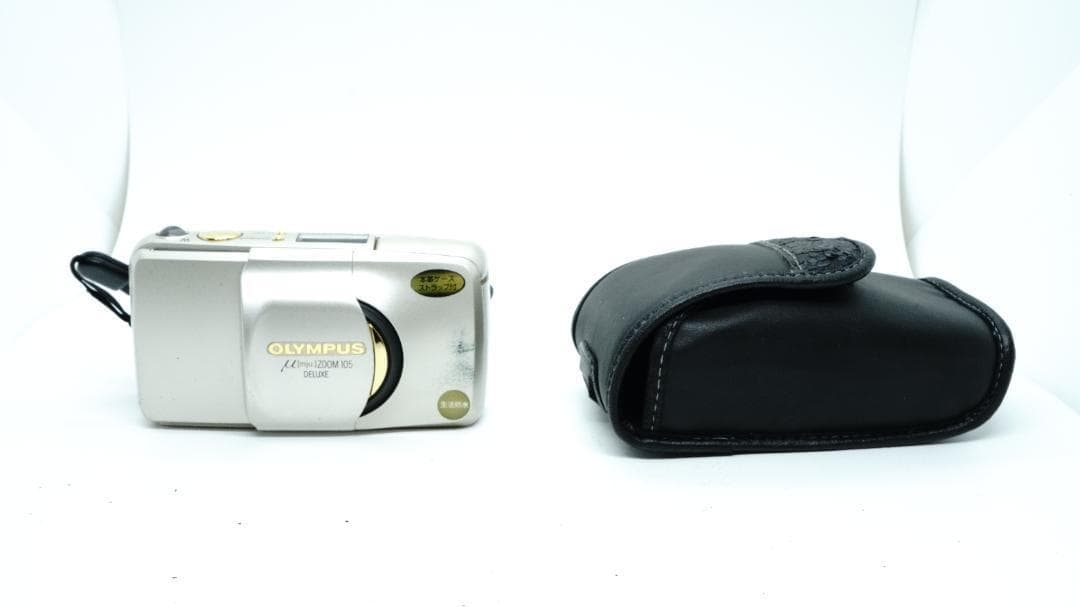
【激安大特価!】 【T2117】 ZOOM105 μ(ミュー) オリンパス DELUXE 105 ZOOM µ OLYMPUS T2117】 オリンパス DELUXE 105 ZOOM µ OLYMPUS フィルムカメラ


(4792件)
Pontaパス特典
サンキュー配送
6525円(税込)
66ポイント(1%)
Pontaパス会員ならさらに+1%ポイント還元!
送料
(
)
4782
配送情報
お届け予定日:2026.04.15 21:9までにお届け
※一部地域・離島につきましては、表示のお届け予定日期間内にお届けできない場合があります。
ロットナンバー
15474297320
お買い物の前にチェック!

Pontaパス会員なら
ポイント+1%
ポイント+1%

三太郎の日に当店でご購入すると最大20%
クーポン配布中!
商品説明
---------------------------------\r\r\rたくさんの商品の中から当方の商品をご覧いただき、ありがとうございます!\r\r---------------------------------\r説明文をよくお読みいただきご納得のうえご購入くださいませ。\r\r商品名: 【T2117】OLYMPUS µ ZOOM 105 DELUXE リモコン オリンパス ミュー\r\r商品状態:\rシャッターOK\rフラッシュOK\rセルフタイマーOK\rフィルムカウンターOK\r巻き上げ、巻き戻しOK\rズームOK\r液晶表示OK\r\rモルト 劣化ありません\r\rレンズ:塵などの混入が少なくクリアな状態です。撮影に影響はございません。\rファインダー:塵などの混入が少なく概ねクリアな状態です。視認に影響はございません。\r\r出来るだけたくさんの写真を掲載するよう心がけております。状態は必ずお写真でご確認いただくようお願いいたします。付属品はお写真のものがすべてです。\r\rその他、検品時に異常は見当たりませんでした。\r\r即購入〇\r\rお値下げは不可でお願いいたします。\r\r\r初期不良については返品可能ですので、動作に問題ありましたらご連絡ください。取引終了後の返品は受け付けておりません。\r※返品時の送料はご購入者様負担にてお願いいたします。\r\r\r\r\r質問等あればコメントまでよろしくお願い致します。| カテゴリー: | テレビ・オーディオ・カメラ>>>フィルムカメラ>>>コンパクトカメラ(フィルム) |
|---|---|
| 商品の状態: | やや傷や汚れあり","目につく傷や汚れがある |
| 配送料の負担: | 送料込み(出品者負担) |
| 配送の方法: | 未定 |
| 発送元の地域: | 鳥取県 |
| 発送までの日数: | 2~3日で発送 |
レビュー
商品の評価:
4.5点(4792件)
- Aguricat
- 安いので購入してみましたが、プラスチック製で安っぽいつくりでした。
- kamipapa30
- 簡単な日本語のマニュアルは下記です。 1.電源/操作ボタン 2.カメラレンズ 3.USB 4.SDカード 5.リセット 6.表示ランプ A、電源ON:ボタン1を長押し、オンの状態にさせます(青ランプが点灯します)。 電源OFF:オン状態でもう一度ボタン1を長押すと、オフ状態にさせます(緑ランプが早く点滅してから消す)。注意:電源残量の低い場合、青ランプが速く点滅し、装置は自動的に電源を切ります。 カード容量がすでにない場合、緑と青ランプが速く点滅してから、装置は自動的に電源を切ります。 B、通常録画:電源を入れると、装置は自動的に録画が開始します(緑ランプが数回点滅する)。もう一度ボタン1を押すと、録画データが保存され、録画スタンバイの状態に入ります(青ランプが点灯する)。 C、録音:録画スタンバイ状態で、ボタン1を2回押すと、青ランプが点滅し、録音が開始します。もう一度同じようにボタン1を押すと、録音データが保存され、録画スタンバイ状態に戻ります。 D、静止画撮影:録画スタンバイ状態で、ボタン1を3回押すと、静止画モードに入ります(青と緑ランプが交替点滅する)。 その後、もう一度ボタン1を押し、写真を撮影します(青ランプが速く点滅する)。同じようにボタン1を速く3回押すと、録画スタンバイ状態に戻ります(青ランプが点灯する)。 E、動体検知:録画スタンバイ状態で、ボタン1を4回押し、動体検知モードに入ります(青と緑ランプが同時に遅く点滅する)。装置の周囲に移動物があれば、自動的に録画します(青と緑ランプが早く点滅する)。数秒後、移動物がなければ、装置は自動的にスタンバイ状態にさせます。 注意:録画中、ボタン1を押すと、手動停止します(青と赤ランプが同時に点滅する)。 F、解像度選択: a、装置とパソコンを接続してください。 b、リムーバブルディスクで名前をFramesize.txtのテキストデータを作成し、データ中で0/1/2を入力してから保存してください。 c、本体はパソコンから外し、電源がOFFにさせてください。 d、次回から設定された解像度になります。 注意:「0→1280*720 1→640*480 2→352*288と表示されます
すべて見る
お店の情報
7,367


連絡・応対
4.3
配送スピード
4.3
梱包
4.3

お店の商品を探す
注目の特集










ボールペン 名入れ パーカー IM ボールペン 8色選択可 即日 名入れ可 送料無料 メール便専用商品
4,290円(税込)
190